顯示具有 Navier HUD 標籤的文章。 顯示所有文章

星期三, 6月 26, 2013

Suunto Ambit:一支和Navier HUD操作邏輯酷似的錶


不久前買了一支手錶Suunto Ambit,原本只是期待有個功能穩定具有GPS軌跡記錄功能的手錶,不過卻發現其操作邏輯和Navier HUD的使用邏輯相當接近。

荷蘭廠商Suunto將Suunto Ambit其定位為適合專業登山及運動的電子錶,以硬體規格來看,這隻錶具有GPS接收器、氣溫計、氣壓(高度)計、羅盤四種Sensor,並且可以無線連接心律帶,因而能夠提供GPS定位、軌跡記錄、提供氣溫、垂直水平移動速度、距離、高度等資訊,並具有100米防水的規格,也就是你絕對可以帶著去進行大部分水中的活動,並絕對可以提供大部分運動時的需求。


透過Movecounts帳號,可以輕易的將運動記錄保留下來,並分享到其他社群網站當中。並且在Movescount網頁中調教你的手錶設定


只要安裝Moveslink這個軟體,並將手錶連接到電腦上,就能進行資料同步。

但以上都不是重點,以下才是重點XDDD

到底哪裡和Navier HUD有夠相似呢?以下兩點說明:

自定資訊顯示面板

Suunto Ambit中提供了幾種預設的運動模式,也可以自行調整或新增運動模式,每種運動模式能夠顯示最多八個畫面的內容,每個畫面可以自行調整要顯示哪些資訊。


舉個例子,我希望在我跑步這個模式當中,能夠有五個畫面來顯示我需要的訊息,其中第一個畫面要顯示包含跑步累積時間、累積的距離、以及我的心律。第二個畫面則要顯示跑步的速度、平均速度及當時的氣溫。第三個畫面顯示我的上坡累計里程和下坡累計里程、目前時間...

當我在執行跑步的模式時,我就能透過按鈕來切換到不同的畫面,查看我所定義的畫面。因此你可以調整各種運動所需要取得的內容,來因應當運動的需求。

這樣的概念與Navier HUD可以依照需求來新增與編輯所需的面板,並且為每個面板加入適當的元件,邏輯一致。但Navier HUD因為手機畫面較大,能夠調整元件的位置較自由。Suunto Ambit則因為所配備的Sensor而能夠有更多移動資訊來源。

路線導航

Suunto Ambit因為具備GPS Sensor,因此也具備了簡單的導航功能,由於手錶操作限制,在使用導航功能之前,你需要在Movecounts先規劃完路線,並連接手錶與電腦將路線匯入之後,就可以開啟導航功能。


和Navier HUD同樣,你得先在地圖上找出要走的路,啟動導航之後,你只會看到該走的路線,而不包含其他的叉路。

除了這些以外,Suunto Ambit也把App的概念帶進來,在Suunto Ambit當中所指的App,其實是以簡單的Script將本來已經有的數值資料,經過額外的計算產生另一個你所想要知道的資料。

舉例來說,我常常一次跑步跑5公里,所以當我在跑步時想知道依我現在跑步的速率,以及累計的里程數來算,究竟還要跑多少時間才能跑完5公里?或者單車騎士在行進過程到底做了多少次衝刺?

這些資料在原本的手錶當中並沒有提供,使用者卻可以利用撰寫程式碼來建立符合自己需求的App,將計算結果放到某個運動模式的畫面中,並可以選擇把它分享在App Zone當中。


如果你懶得自己寫,或者不會寫程式,可以直接到App Zone當中找到適合你使用的App,其中已經有多達一千多個App,有很大的機會有其他人已經寫了你需要的計算了。

這真是一支很酷的手錶,並且耗電也在可接受的範圍(沒使用GPS時,可以使用約30天,連續使用GPS且設定每秒一筆資料時,可以支撐八小時,和一般軌跡記錄器差不多),還有很多功能小細節沒有講,只好自己去體驗。這絕對不是勸拜文,如果你不小心拜了,也要記得連Navier HUD一起拜阿阿阿...


星期六, 4月 13, 2013

抬頭顯示DIY


常常有使用者問說在白天的時候,使用Navier HUD時是不是會看不清楚?
是的,如果在大太陽下把手機放擋風玻璃下肯定會看不清楚,
但如果需要在白天也能使用抬頭顯示,其實還是有方法可以自己DIY做到,

反光隔熱紙


只要到汽車用品店購買一張反光隔熱紙,貼在手機映射的位置上,
就能讓抬頭顯示影像在白天更清楚。
一般市售隔熱紙都是一大張,因此需要依照自己的手機大小,動手裁切成適合的尺寸。
我覺得在駕駛座左下角是最適合的位置,也不會擋到視野。

止滑墊


且為了避免手機會在前方會滑來滑去,
您可能還需要一個小小的止滑墊,也是在汽車用品店可以買到,

車充與電源線


在使用抬頭顯示時,通常會把手機亮度開到最大,這時螢幕耗電量將大增,
因此如果是長途使用時,會需要以車充來補充電源,車充在便利商店就可以買到。


如此一來,配合上Navier HUD您就有一個專業的抬頭顯示環境囉。

在這裡下載Navier HUD
Android app on Google Play

星期一, 9月 24, 2012

Navier HUD新的介紹影片

前幾天剛完成的音樂,(音樂製作部分參考這裡)
今天就拿來做新的影片,
兩分鐘的影片,我做了八個多小時才完成,
累翻了~~


星期二, 7月 17, 2012

上路測試Navier HUD新元件


上路測試一些Navier HUD中的新元件

版面配置為右邊是「路線指示」和「導航進度」

版面配置左邊包含「數位速度表」、「平均速度」、「加速度動態圖」、「gps狀態圖」和

「大速度動態圖」^__^

測試影片提供給各位參考!

背景音樂為Secrets In Stereo : Again

星期四, 7月 12, 2012

ViewFlipper Bug

因為有部分手機車架設計的關係,

有些車架電源接口朝左,有些朝右,

又因為Navier HUD是強制將畫面設定為Landscape
(android:screenOrientation ="landscape")

這時如果車架電源接口是朝左的話,

Navier HUD畫面會變成上下相反,

解決這個問題的方法,本來很單純,


就是把畫面設定改成 android:screenOrientation ="sensorLandscape" 就行了

問題是,sensorLandscape參數只支援Android2.3以上的版本,

2.3以下的版本會變成沒有將畫面鎖為橫向!


所以...我該為了這個參數放棄使用Android2.3以前版本的使用者嗎?

不,我一個使用者都不想放棄!
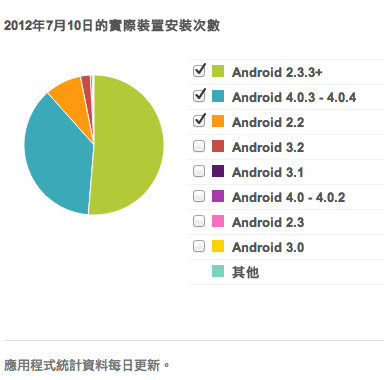
觀察Navier HUD的使用者版本分布,

仍有接近八分之一的使用者是Android2.3以前的版本

所以只好另外想辦法!

既然沒辦法在Manifest檔中使用參數,

那就直接在Activity的onResume()時,檢查手機的手持方向,

然後hardcode轉換顯示方向


public static void checkLanscapeOrientation(Activity context){
       Display display = ((WindowManager) context.getSystemService(context.WINDOW_SERVICE)).getDefaultDisplay();
int orientation = display.getRotation();

try{
if(orientation==Surface.ROTATION_270)
{
context.setRequestedOrientation(ActivityInfo.SCREEN_ORIENTATION_REVERSE_LANDSCAPE);
}else{
context.setRequestedOrientation(ActivityInfo.SCREEN_ORIENTATION_LANDSCAPE);
}
}catch(Exception e){
}
}


將上述方法放置於onResume()當中,來改編顯示方向

本以為應該沒有問題了!

無奈又碰上ViewFlipper 元件的Bug

當Activity當中有使用ViewFlipper時,做Orientation改變時,

可能會使App FC!

這個錯誤由Android2.1~ Android 4.0都還有,

Android 4.1似乎解決了,因為我手機刷了Android 4.1並且沒碰到這個問題,

所以我一直沒發現有問題,直到許多人在評論上提到,

我才知道ˊˋ


目前只好再把Orientation設回landscape,

對那些車架電源接口是朝左的使用者說聲抱歉@@

目前還無法解決此問題!

星期一, 6月 18, 2012

Navier HUD 的地點管理介紹


在Navier HUD 中選擇一個導航面板之後,

畫面會來到目的地選擇地圖,

這個畫面當中包含了Google 地圖、左下方四個按鈕、

右下方一個地點文字搜尋以及地點語音搜尋按鈕。

使用者可以直接在地圖上利用兩指縮放與拉動來找到您的目的地,

只要點一下地圖,就會在這個地點插上旗子,作為目的地。

藍色小圓點則是使用者的目前位置。

當插上旗子後,上方會出現關於這個地點的大約地址

這個地址可能會有錯誤,不過只要您確認位置是正確的就不需要在意。


目前位置按鈕


預設情況地圖中央會對準並固定在目前位置,

也就是當你移動時地圖也會同時移動,

總之你的位置會固定在地圖中央,

但當拖動或縮放地圖後,就會取消將目前位置固定在地圖中央,

這時只要按下左下角第一個按鈕,

就會立刻回到目前位置。


目的地位置按鈕


當地圖上插上旗子後,就可以隨時按下目的地位置按鈕查看旗子插在哪裡。


地點文字搜尋

除了由地圖上找以外,也可以例用關鍵字來搜尋地點,

只要在放大鏡圖示左方的文字輸入區域輸入地點關鍵字,

就會幫你找出與你目前位置最相近的幾個符合關鍵字的地點。

你可以輸入如:台北101、便利商店、加油站或中山北路等形式

系統會幫你找出離目前地圖中心點最近的地點,最多八筆資料。

並且將結果標示在地圖上。


你可以利用手指左右滑動下方地點資訊,來找到不同的地點,

利用星星+的按鈕可以將此位置記錄到我的最愛當中。


地點語音搜尋

在駕駛過程中,可能不方便打字,

可以利用語音的方式說出關鍵字,來進行地點搜尋,


我的最愛

當你將地點設成我的最愛後,可以在我的最愛當中看見,


只要在地點項目上長按,就可以進行編輯名稱或刪除地點的操作。

只要善加利用我的最愛,就可以將常用的目的地建立於其中,

這些目的地可以綁定你在程式中所選擇的Google帳號,

當你有新的Android裝置時,只要使用同樣的帳號,

就可以取回我的最愛地點列表。


直接點選地點項目則啟動導航到此地點。

歷史紀錄

這裡記錄著您曾經導航過的地點,

你可以經由長按地點項目來進行重新命名、刪除、

將地點設為我的最愛、以及刪除全部幾項工作。


直接點選地點項目則啟動導航到此地點。


透過這些功能,你就可以簡單的紀錄常用到的目的地囉!

星期五, 6月 08, 2012

Navier HUD change log

Localization

  • English (Supported by Martin Vrieling )
  • Dutch (Supported by Martin Vrieling )
  • Portuguese  (Supported by Rafael Rosário )
  • Czech (Supported by Oldřich Havlík )
  • TURKISH (Supported by Özgür KAYA)
  • GREEK (Supported by John Souroufis)
  • SPANISH (Supported by Hernan de Soto)
  • POLISH (Supported by drblade)
  • ITALIAN (Supported by Luca Tornatola)
  • RUSSIAN (Supported by Сергей Рязанов )
  • FRENCH (Supported by Antoine Cadoret )
  • GERMAN (Supported by Marc Hillesheim )
  • ARABIC (Supported by Majid AL-Dharrab)
  • SLOVENIAN (Supported by popotnik)
  • CROATIAN (Supported by Damir Karic)
  • FINNISH (Supported by Markku Lahti)
  • 繁/簡中文 
If you can help me to correct/translate UI description to your native language, please contact me by the following e-mail lu.shangchiun@gmail.com

---------------------


 Latest update

@ 2.3.5

  • - Minor bug fixes
  • - Add three premium-only parts, include 3D ROUTE, ROAD NAME, WIDE_ROUTE_DIRECTION, DISTANCE_TO_TURN
  • - Route re-plan issue has been fixed


    星期四, 6月 07, 2012

    如何購買SVOX合成語音引擎


    如果你在看完Navier HUD 中文語音安裝教學

    這篇教學後試用了30天覺得SVOX搭配Navier HUD或其他軟體,

    用起來感覺還不錯,還想聽到"勻"(注音找不到這個字@@)的聲音

    想要購買SVOX的話該怎麼購買呢?

    可以使用Android Unlocker這個App來騙過Google Play在台灣的購買限制。

    (感謝Mobile01上jesse6617和sleeper指導)

    首先要先找到Android Unlocker 這支App,雖然已從google play下架

    但善用google並不難找到,

    安裝前先確認您的手機已經有Root權限,

    由於各手機Root方式不盡相同,請看倌們找google幫忙,

    在此不贅述root方法。

    1. 手機root

    2. 安裝Android Unlocker

    3. 將手機切為飛航模式

    4. 只開啟Wifi連網(無3g)

    5. 清除Google Play 資料(設定> 應用程式> Google Play 商店> 清除資料)


    6. Android Unlocker當中開啟Enable Unlocker 和Auto Unlock兩項


    7. 接下來回到Google Market就可以看到付費軟體囉


    註:我的手機Galaxy Nexus原本為4.0.4版,當時裝Market Unlocker一直無法作用

    後來爬文,有人說SuperUser在4.0.4似乎會無法作用,於是我將Android版本刷回三星官方

    4.0.2版之後就可以使用Market Unlocker了,給各位看倌參考。

    星期二, 6月 05, 2012

    Navier HUD 突破一萬下載


    在Google Play放了一個月終於突破一萬下載次囉,

    從0到10000的成就感真是無可比擬阿

    仔細看看上方的數據,

    大部分的下載來自臺灣,

    第二名居然是南韓耶~

    可見南韓的Android 使用者真多,而且也很熱血的在嘗試新App

    即使相較於某些大作,10,000只是小小的下載量,

    但對於第一次嘗試在Google Play放置作品的我來說,

    是相當值得歡欣鼓舞的事情阿

    因此提供兩個新的主題顏色來慶祝一下吧

    一個是橘紅色,一個是天空藍


    BMW 橘紅配色真的很漂亮欸

    感謝Mobile01網友jesse6617建議,

    當然還有許多網友有很多改善的建議,

    希望能夠一一完成,符合每個人的需求啦~

    星期三, 5月 16, 2012

    Navier HUD 自訂面板操作


    在一開始,Navier HUD並沒有自訂面板的,

    本來的構想是設計好幾種固定面板給使用者使用,

    開發過程中,因為玩Android上的小小帝國(Little Empire),

    那種可以在自己的領土當中自行規劃建築物擺設的遊戲方式,

    給了我可以將每個Navier HUD面板的擺設由使用者自由調整的靈感,

    這樣做的話,就必須在每個面板當中的小功能元件化,

    這時就考驗我掌握物件導向程式設計的功力拉~~

    為了這個自訂版面的想法,

    原本已經完成的Navier HUD程式碼,

    我全部重新改寫過,並且多花了兩個月的時光~~

    不過,看到評語當中對於自訂介面的稱讚,

    我也覺得花兩個多月重寫程式碼相當有價值。

    下面我以Navier HUD v1.2.10畫面為範例,

    與大家分享自訂面板的操作概念。

    星期二, 5月 15, 2012

    Navier HUD 中文語音安裝教學

    目前在 Android 系統上所支援的合成語音有下列幾個,

    英文、法文、德文、義大利文及西班牙文,

    因此如果您手機所使用的語系是上述五種的話,

    則不需要安裝其他外掛語音,就可以在Navier HUD當中聽到語言的轉彎提示

    其實Google 小姐都會講中文了,理因把中文加進Android不是很困難的事

    不知Google為何沒把中文加入Android當中。

    不過幸運的是,在Google Play 市集當中有的是其他公司所提供的

    合成語音軟體,可以補足無法聽到上述五種以外語言。

    因此在這篇文章裡,就挑一個合成語音來為大家示範如和安裝中文語音

    安裝Navier HUD


    第一步驟當然先去安裝Navier HUD導航啦 XD

    當然合成語音也可以用在Navier HUD以外其他需要合成語音的軟體上,

    不過,要是你看完這篇文章後只安裝了合成語音,

    結果沒裝Navier HUD 那.... 我一定會感到超超極難過...

    因此,第一個步驟...先來安裝Navier HUD就對了,別囉嗦:P


    Naiver HUD 只要打開手機理的Google Play 市集,

    再搜尋Navier就可以找的到了,超神奇的...


    接著點下安裝按鈕,然後跟隨指示即可安裝完成了。

    星期日, 5月 13, 2012

    Navier HUD 介紹


    Get it on Google Play


    Navier HUD :導航新思維
    Navier HUD 是一款具有導航功能的抬頭顯示(Head-up display)應用程式

    Navier HUD 之初


    在一年前的這個時候,也是全球伽利略創新大賽2011的報名期間,

    我在急促的報名期限壓力下,想出了一個參與創新競賽的點子。

    如上方兩張圖,

    運用抬頭顯示的方式來做到車窗與擋風玻璃的擴增實境的位置實物介紹,

    但第一張圖如果真的做起來,可能會造成車禍XD

    因此在比賽時只提供了第二張圖,供比賽評審們參考。

    這樣的作法可以應用在遊覽車以及火車的車窗虛擬實境導覽上。

    Navier HUD 上線的第十個日子


    今天是Navier HUD放到Google Play上的第十個日子,

    就在這兒分享一下這幾天的心情。(反正我需要多寫一些文章來通過Adsense的申請)